
ヘルプ
QuickPlanの管理者機能のプランニング機能のご説明になります。
あらかじめ、配送員(ドライバー)や配送先(ロケーション)が登録されていることを前提としたプランニングの手順となります。
以降の項目を実際に操作することでプランニング機能を理解することができます。
1. 条件設定
あらかじめマスター登録されている配送員(ドライバー)とロケーション(配送先)が初期表示されます。
配送員は、出発時刻(9:00)、帰社時刻(18:00)、休憩時間などの条件を設定・変更が可能です。

ロケーションは、下記のような項目に条件を設定できます。

ロケーションID、名称、住所、作業時間は必須となります。

2. プランニング 動画はこちら
マスター登録されている配送員20名と配送先200件でルート計画を作成してみましょう。
初期状態では、配送員や配送先が選択されていますので、そのまま「プランニング」ボタンをクリックします。
5秒くらいで下記のように結果が表示されます。
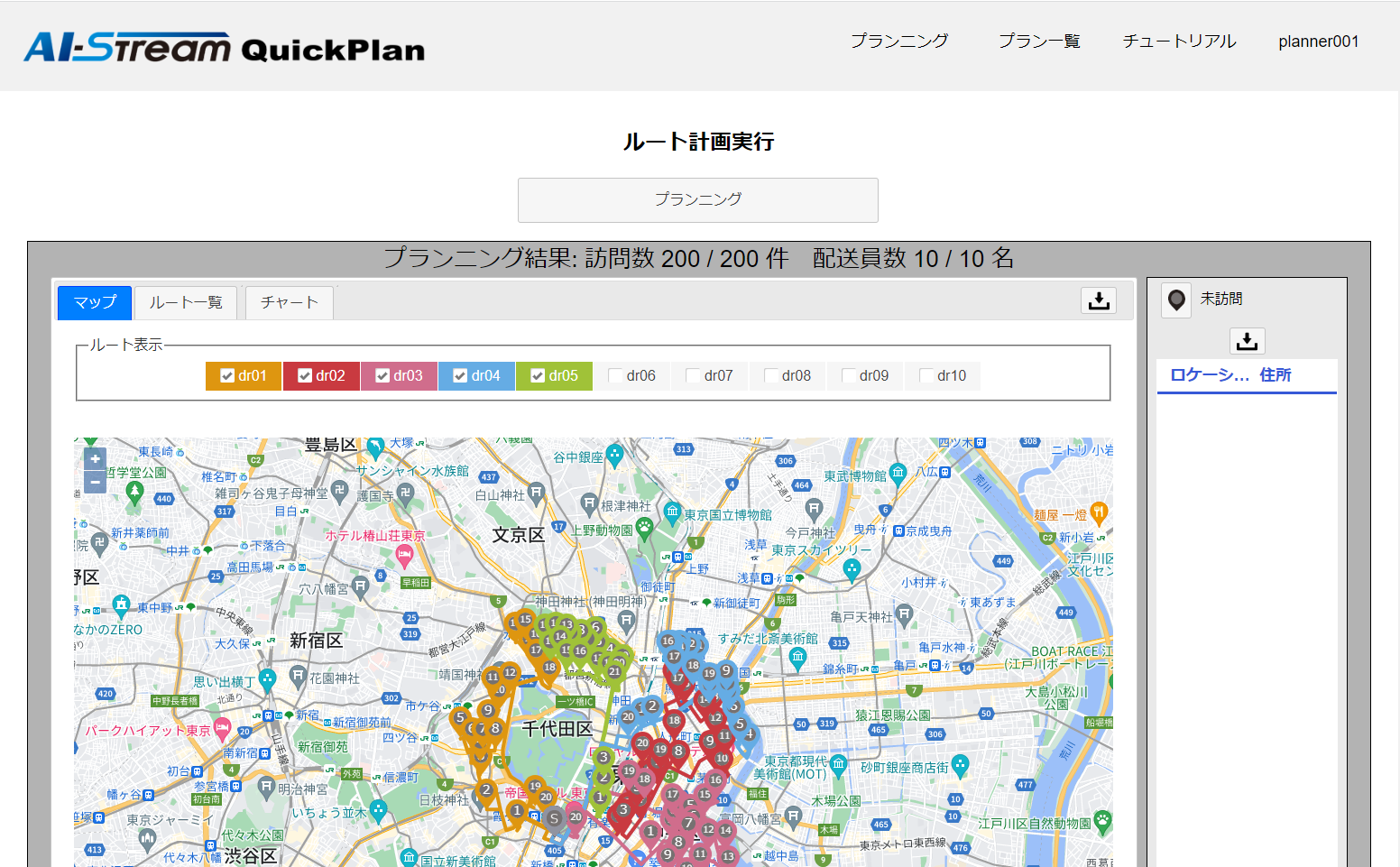
マップでは、5名の配送員のルートが表示されています。ルート表示の配送員dr6、dr7、dr8、dr9、dr10のチェックボックスをチェックすると表示されます。
マップ上でマウスホイールを回転すると拡大縮小ができます。また、ドラックアンドドロップでマップの移動ができます。
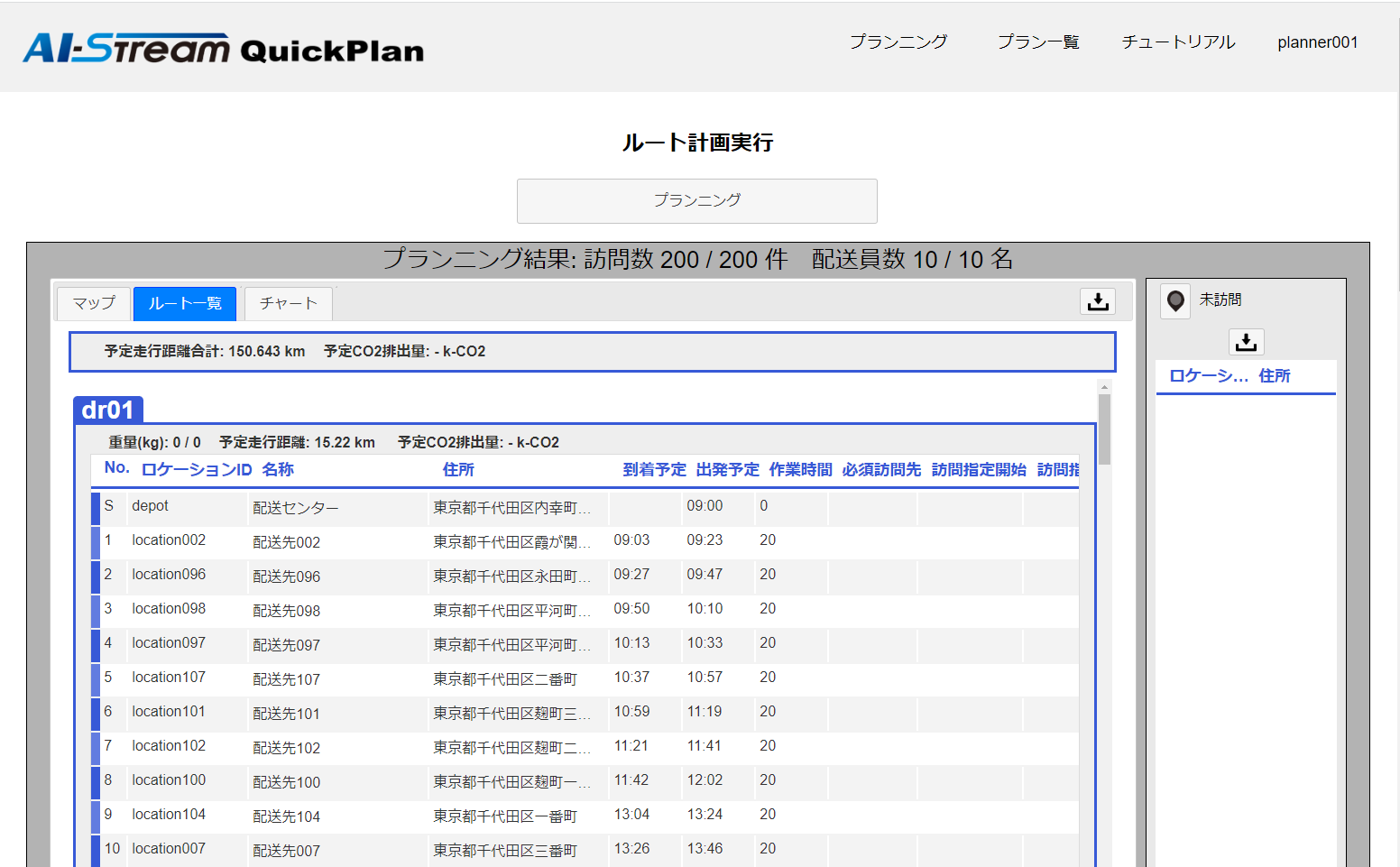
次に「ルート一覧」タブをクリックします。
ルート一覧では、各配送員の配送順リストが表示されます。
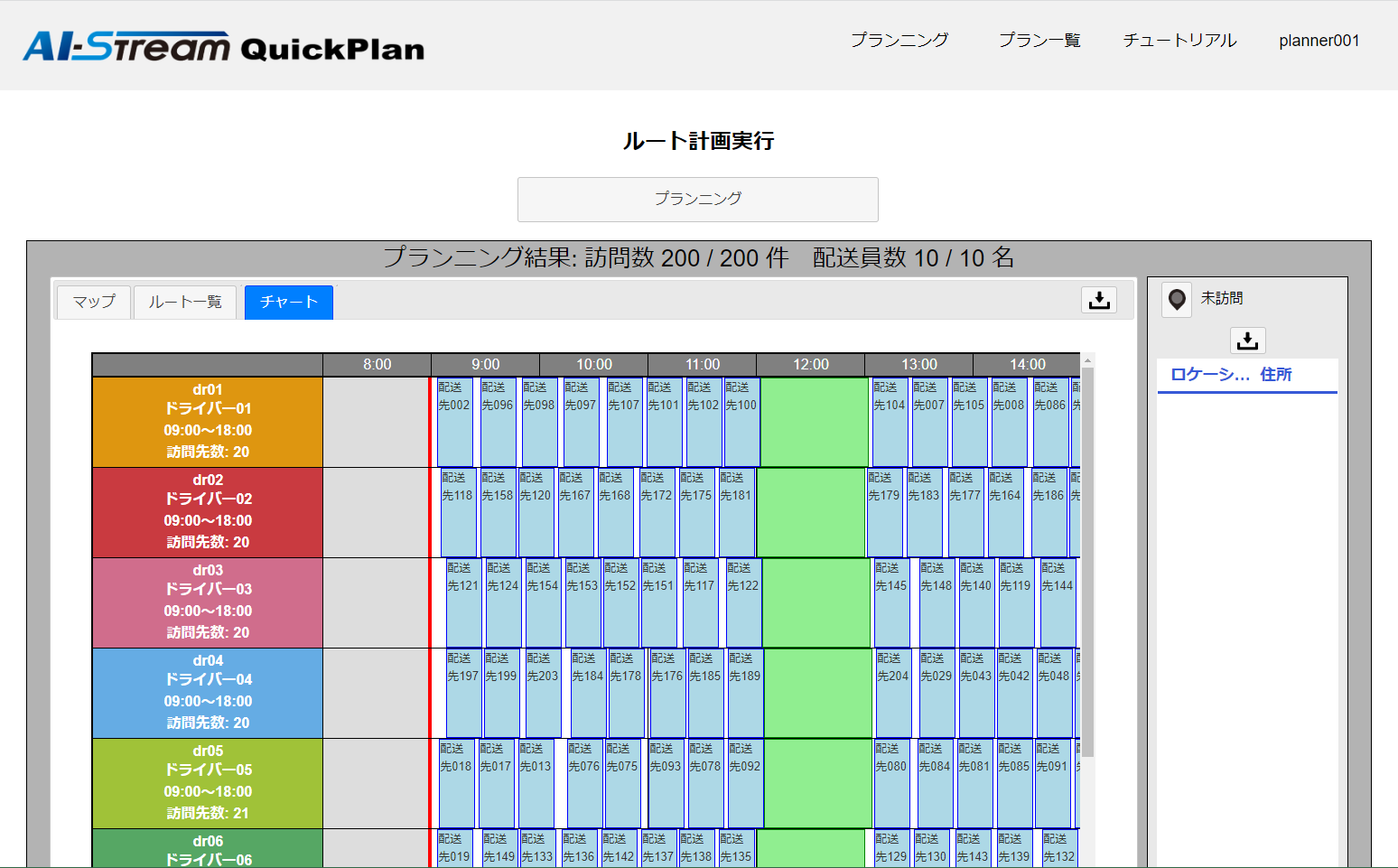
次に「チャート」タブをクリックします。
チャートでは、各配送員のスケジュールがチャート表示されます。
一連の操作を動画でご覧ください。
3. 条件を入力して配送計画を作成 動画はこちら
配送員の勤務時間の変更と配送先の訪問時間指定を入力して配送計画を作成してみましょう。
タイトル右側の「プランニング」をクリックします。

配送員dr1、dr2の帰社時刻を13:00に変更します。
この時、休憩終了時間も併せて13:00に修正し、休憩時間を0とします。

次にローケーションの配送先001の訪問指定時間に「9:00~12:00」を指定します。
同様に配送先002の訪問指定時間に「13:00~18:00」を指定します。

選択(選択時ブルー、非選択時グレー)されていること確認して「プランニング」ボタンをクリックします。
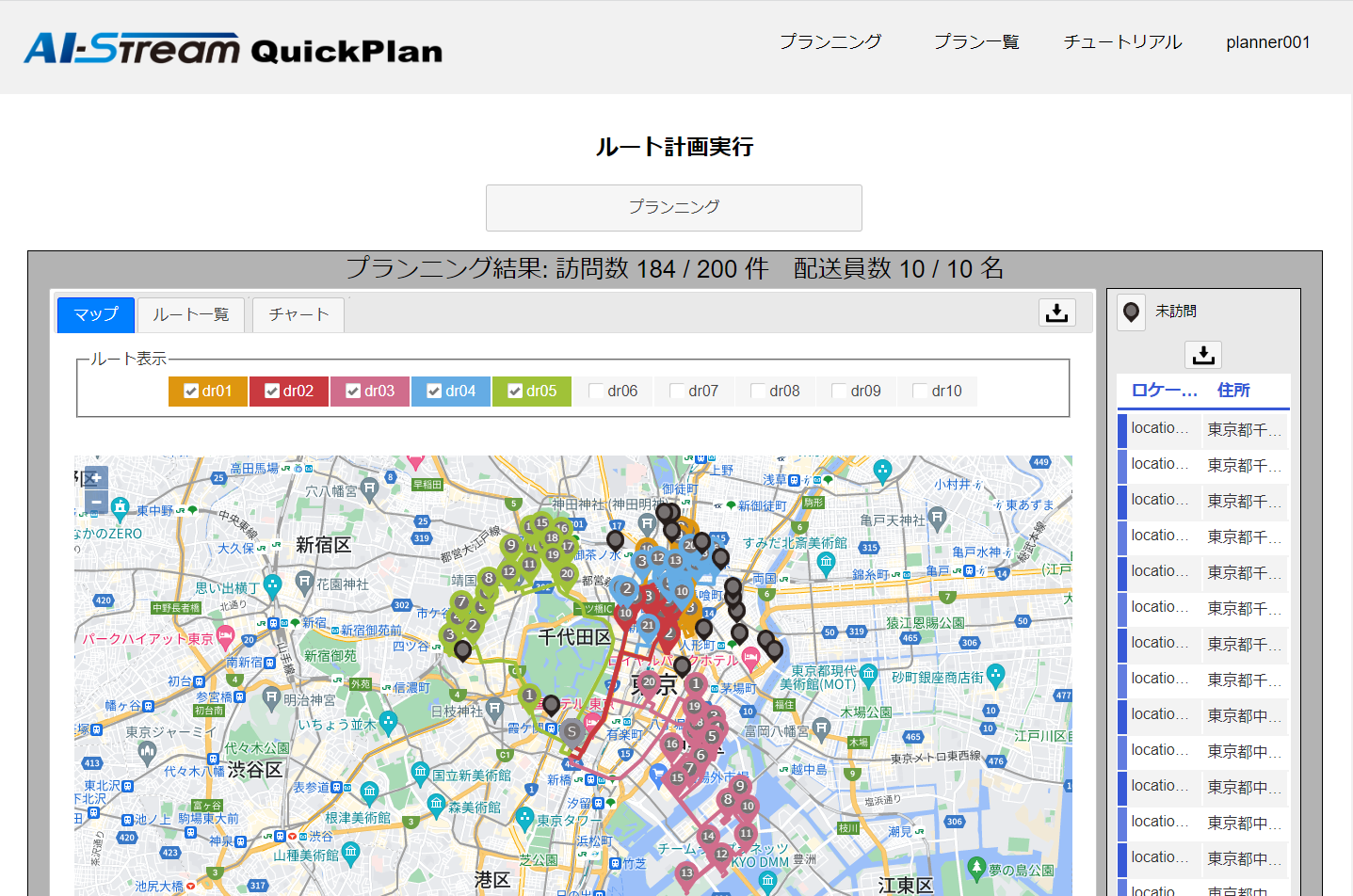
5秒くらいで下記のように結果が表示されます。
今回の結果では、配送員の勤務時間が短くなったため、16件の未訪問が出ています。
一連の操作を動画でご覧ください。
4. CSVファイルからのデータ取込 動画はこちら
配送員5名で配送先100件に訪問指定時間や荷量(Kg)、作業時間、配送員指定、備考に情報を入れたCSVファイルを取り込んでプランニングします。
車両は2tトラックを指定し、最大積載量は2000kgを車両マスターで設定済みです。
下記のファイルをダウンロードしてください。
・配送員パラメータ設定CSVファイル
配送員パラメータ設定CSVファイルダウンロード
・ロケーションパラメータ設定CSVファイル(サンプルデータをランダムに入力済み)
ロケーションパラメータ設定CSVファイルダウンロード
※ご契約サイトで利用する場合、配送先の訪問指定時間や荷量などの情報はお客様の基幹システムから出力したデータをQuickPanへ取り込みます。
タイトル右側の「プランニング」をクリックします。

パラメータ設定ファイル取り込みの「配送員」ボタンをクリックしてダウンロードした配送員パラメータ設定CSVファイル(deliverers_pre.csv)を取り込みます。
次にパラメータ設定ファイル取り込みの「ロケーション」ボタンをクリックしてダウンロードしたロケーションパラメータ設定CSVファイル(locations_pre.csv)を取り込みます。
配送先にデータが取り込まれていることを確認します。
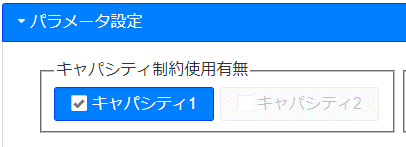
キャパシティ制約使用有無の「キャパシティ1」をクリックしてチェックします。
選択(選択時ブルー、非選択時グレー)されていること確認して「プランニング」ボタンをクリックします。
2秒くらいで下記のように結果が表示されます。
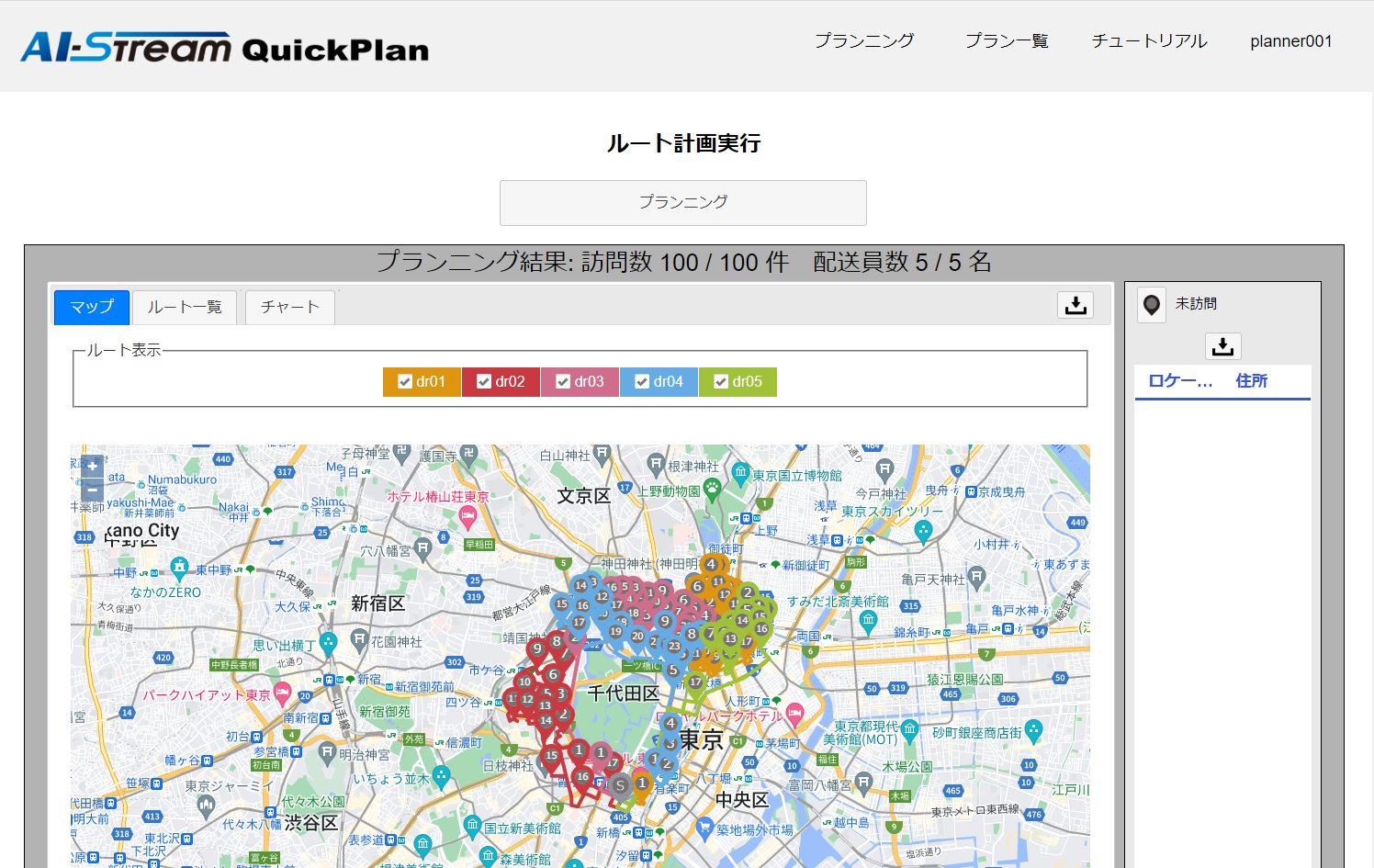
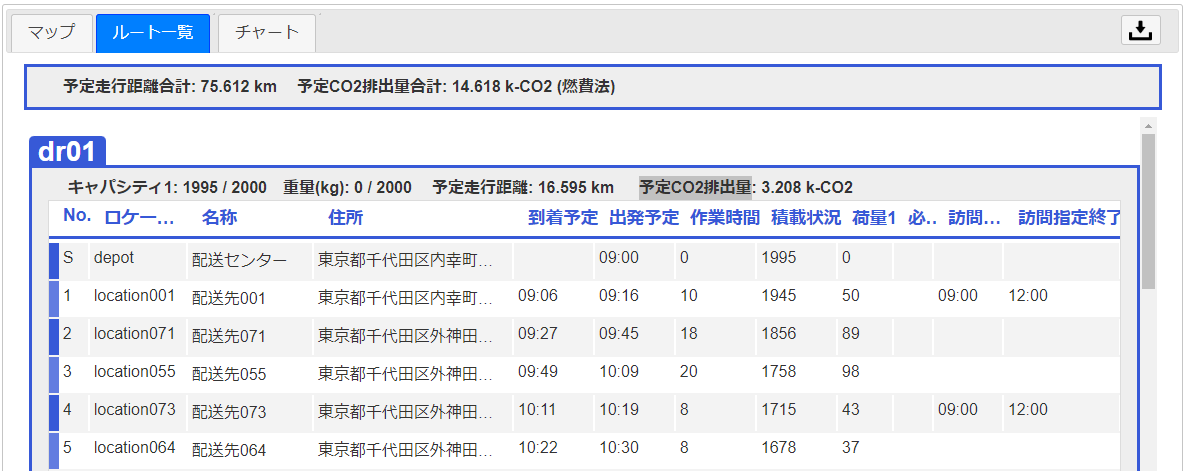
次に「ルート一覧」タブをクリックします。
ルート一覧では、配送員ごとに荷量(キャパシティ1)の情報や予定走行距離、予定CO2排出量が表示されます。
また、訪問指定時間が守られているかや備考の情報などを確認できます。
備考の情報は、配送員が利用するスマートフォンアプリに表示される配送先詳細情報です。
一連の操作を動画でご覧ください。
5. 最適化モードの変更 動画はこちら
QuickPanでは、標準モードで最適化を行います。
標準モードは、車両台数と配送員の作業時間を最大限削減するモードです。
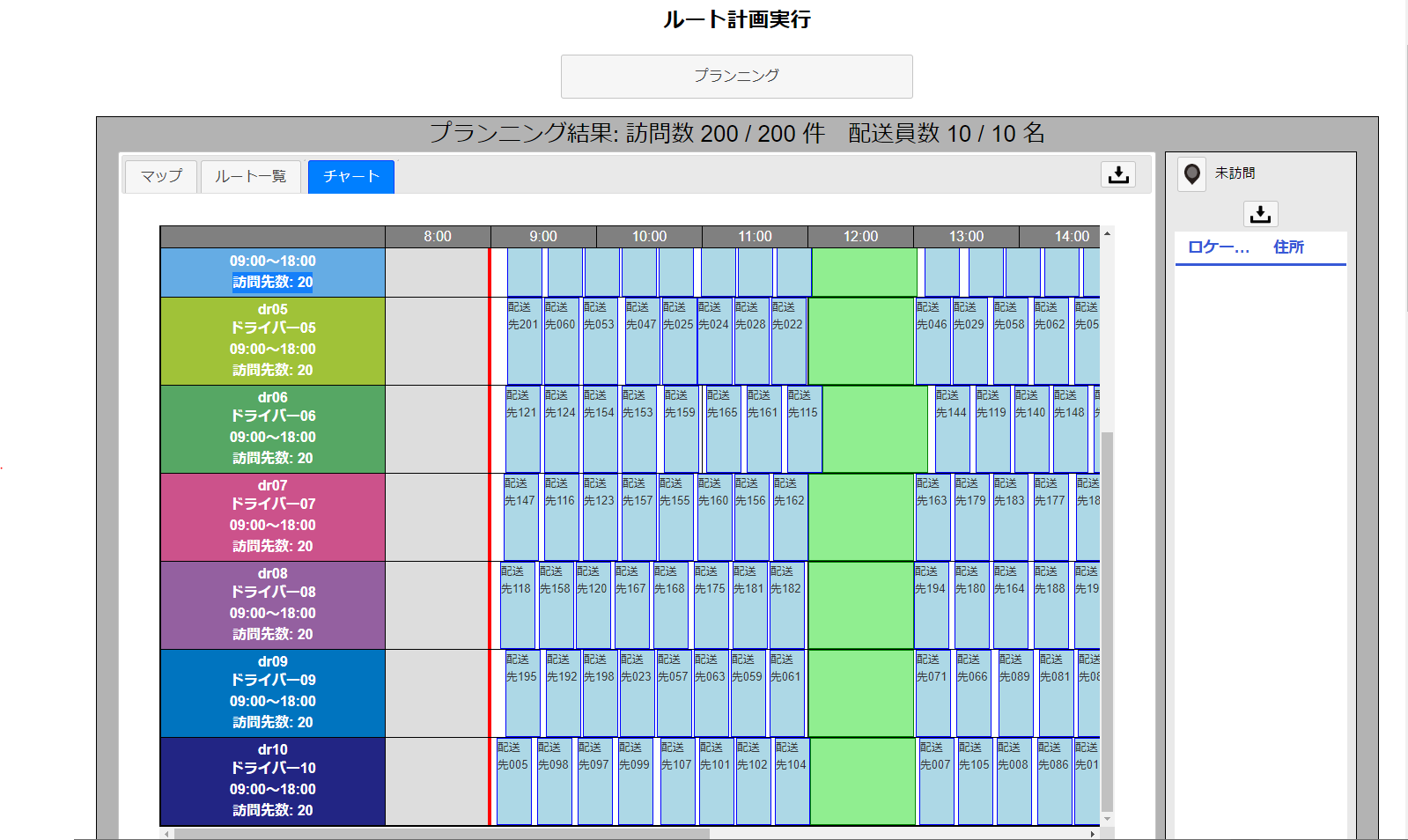
ここでは、全台配送モードで最適を行います。
全台配送モードは、全ての配送員が同じ件数を配送する配送計画を作成します。
配送員10名、配送先200件でプランニングするので、各配送員は20件の配送先へ配送する計画が作成されます。
「余剰配送件数」は、配送件数を配送員数で均等に分配した時の余りの調整をします。
配送員10名、配送先205件で「余剰配送件数」を1と設定してプランニングすると各配送員は19件~21件の配送先へ配送する計画が作成されます。
タイトル右側の「プランニング」をクリックします。
最適化モードで「全台配送」を指定します。
「余剰配送件数」は、0を指定します。
選択(選択時ブルー、非選択時グレー)されていること確認して「プランニング」ボタンをクリックします。
2秒くらいで下記のように結果が表示されます。
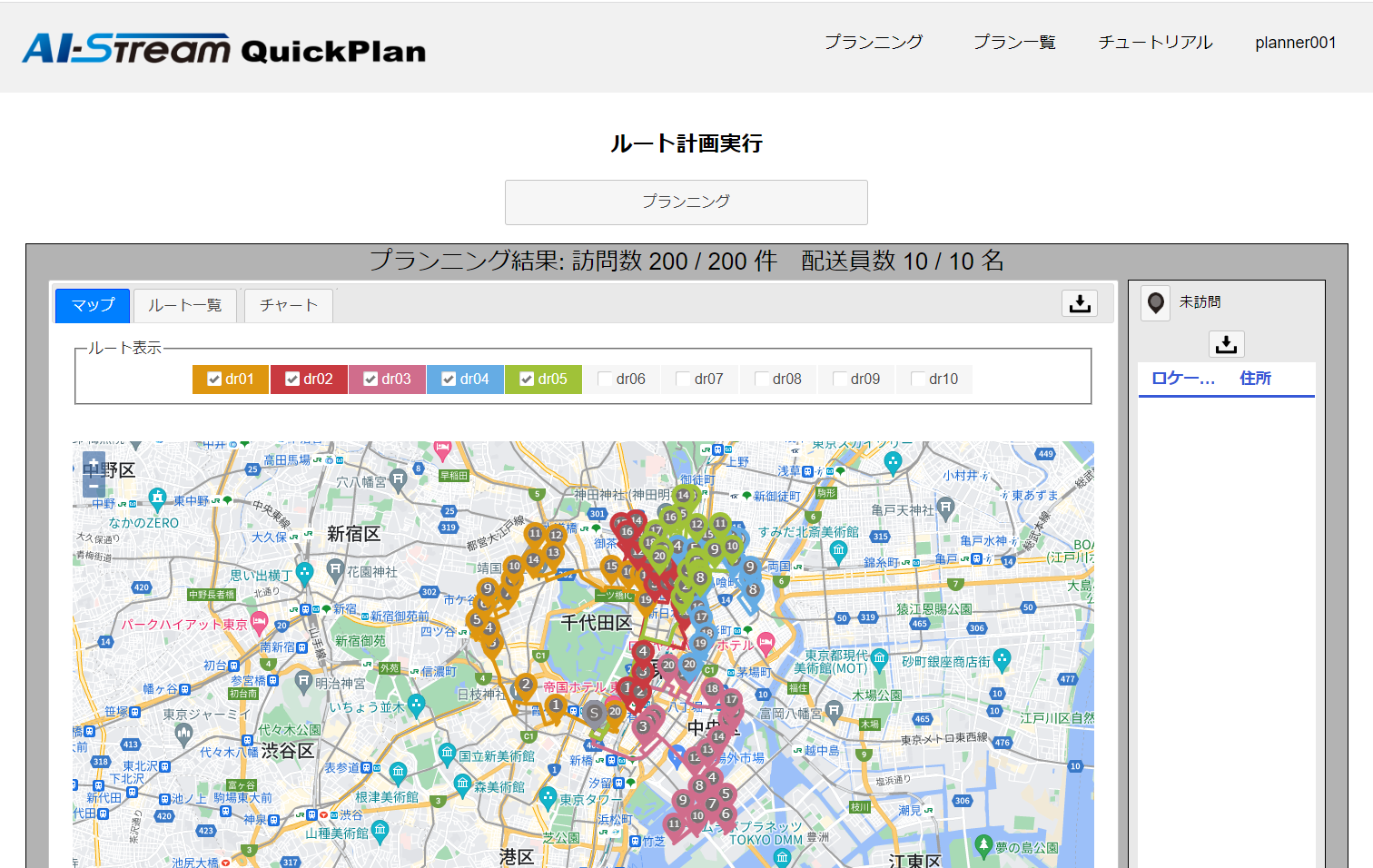
次に「チャート」タブをクリックします。
チャートでは、各配送員のスケジュールがチャート表示されます。
チャートの各配送員の「訪問先数: 20」が確認できます。
一連の操作を動画でご覧ください。
当社の問い合わせ窓口
QuickPlanお試しサイトに関するお問い合わせは、下記の窓口までお願いいたします。
E-Mail:x-quickplan-support@fujielectric.com